AI 云沙盒快速开始
本章节将介绍在Agent场景下创建和使用 AI 云沙盒的最佳流程。
开通AI云沙盒服务
新租户首次使用时,需要由租户管理员开通AI云沙盒服务。
创建AK/SK
用户角色需要先创建AKSK
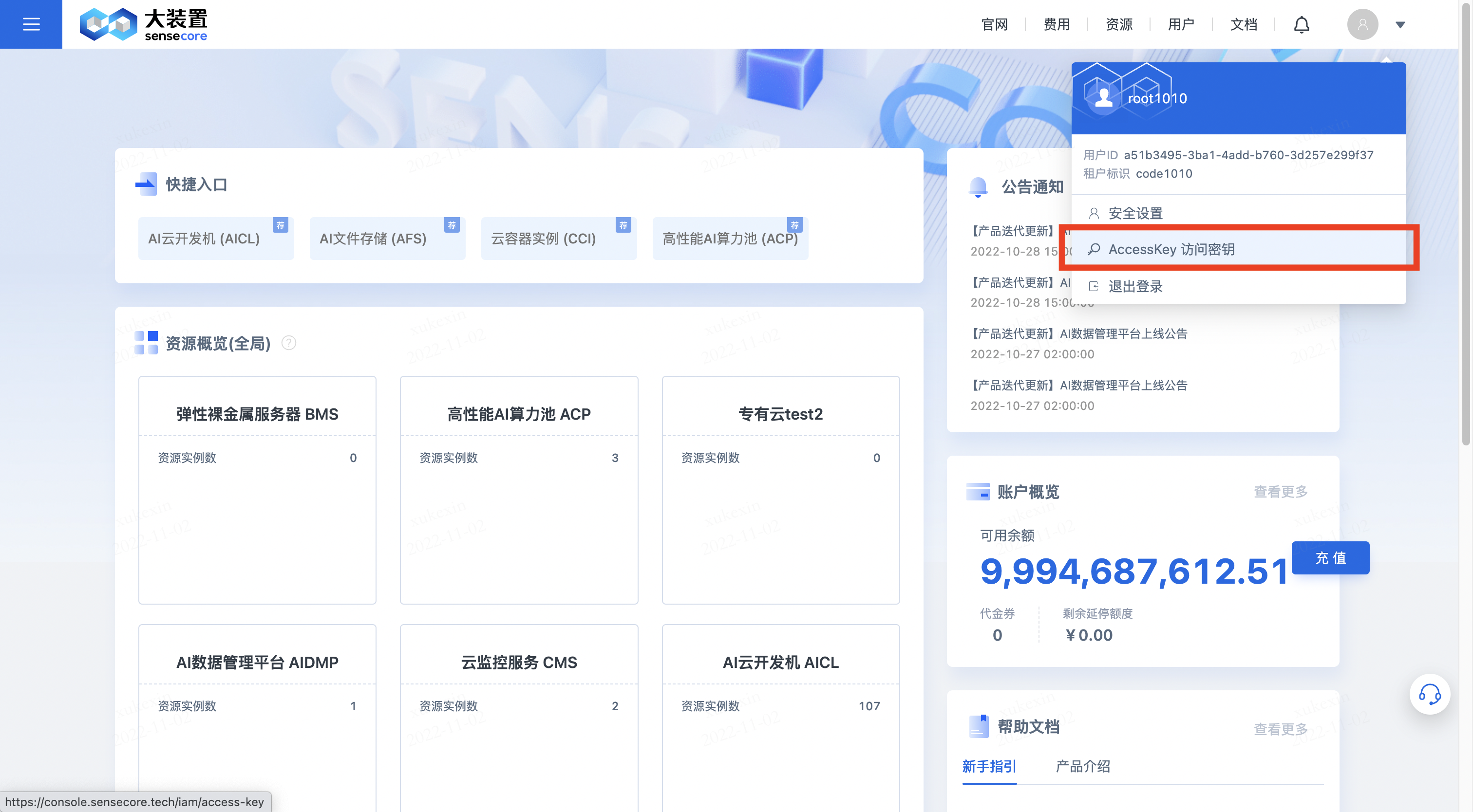
点击右上角头像下的【AccessKey访问密钥】,进入密钥管理界面
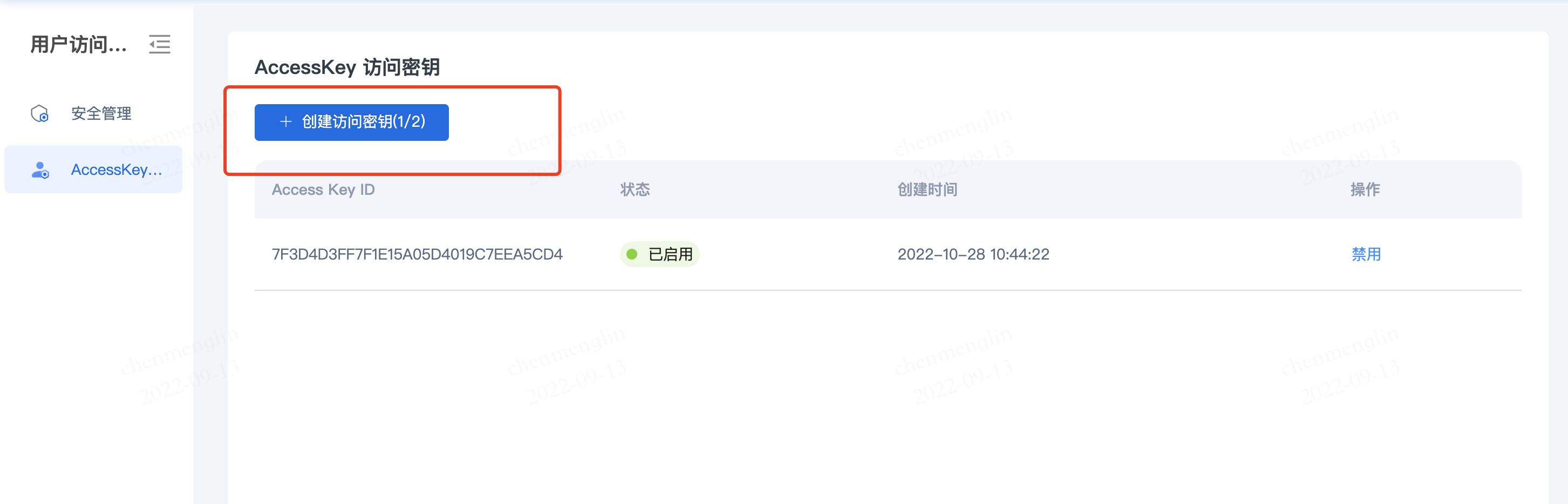
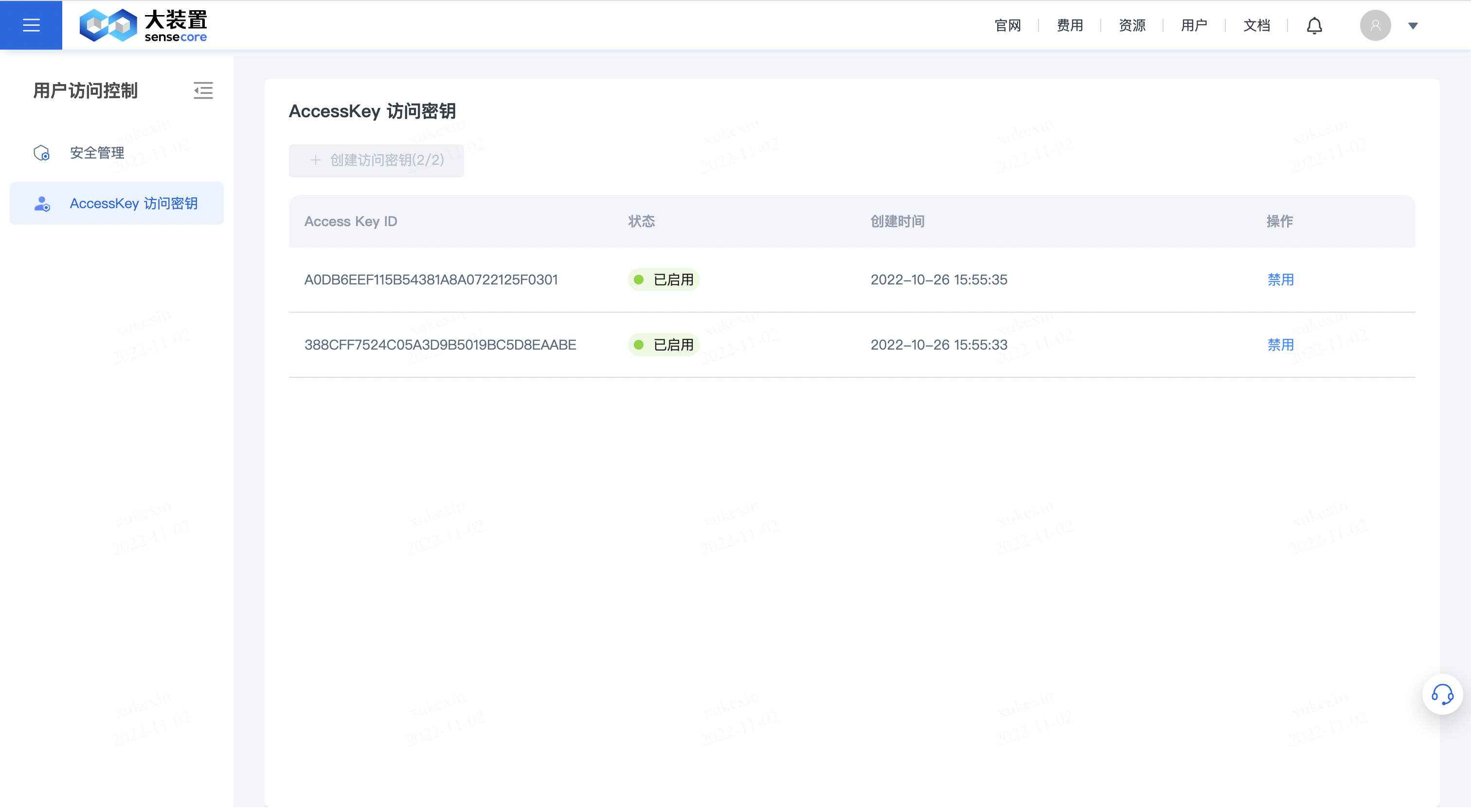
点击【创建访问密钥】,即可创建AKSK
创建快照
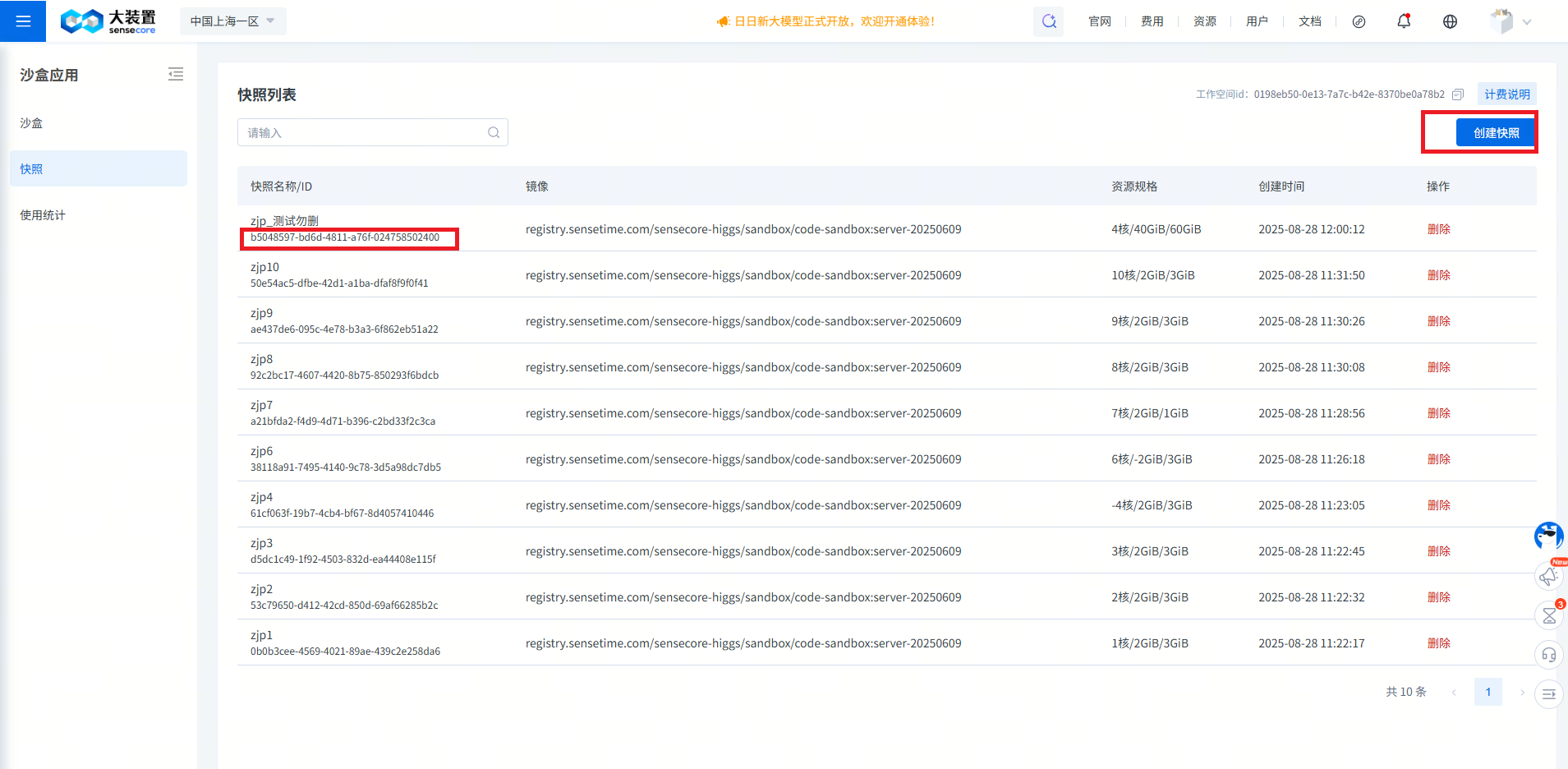
用户根据需求,选择对应的镜像,设定沙盒规格,创建沙盒快照。
目前每个租户可创建快照数量不超过10个。
生成签名
目前沙盒的创建与使用需要通过 http api 的方式调用,接口调用采用了签名校验方式,需要根据ak/sk生成签名,具体操作方式可以参考API使用指南。
调试阶段,可以使用Bearer 令牌方式进行调试,具体操作方式可以参考API使用指南
创建 AI 云沙盒
创建沙盒时,需要填入沙盒所属的租户工作空间id,目前每个租户仅支持一个工作空间,工作空间 id 可以在控制台,沙盒列表页面右上角获取。
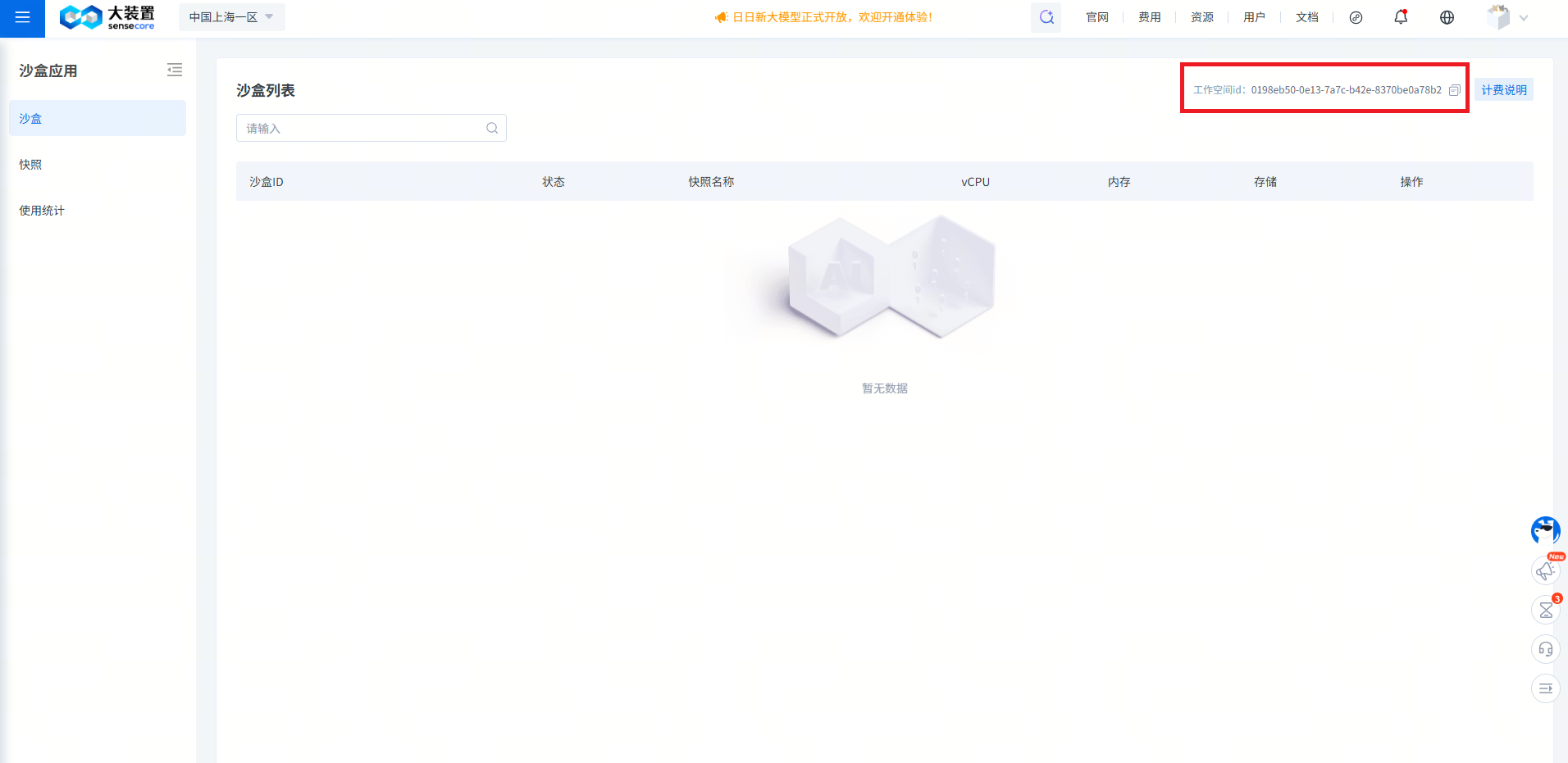
目前 AI 云沙盒的创建仅提供了 http api 的方式,用户可以通过接口调用的方式创建云沙盒。调用示例如下:
注:
- 目前文件存储/对象存储仅支持创建沙盒时挂载,若有挂载需求,请在创建沙盒时,传入所需参数,挂载文件存储/对象存储。
- 创建云沙盒时,可以通过
auto_delete_after设置沙盒存活时长,单位为秒,沙盒将在所设置的存活时长后自动删除- 更多 API 参数说明请参考sandbox api #创建沙盒
请求示例如下:
curl -L -X POST 'https://sandbox.cn-sh-01.sensecoreapi.cn/studio/sandbox/v1/workspaces/{workspace_id}/sandboxes'\

-H 'Content-Type: application/json' \
-H 'Accept: application/json' \
-H 'Authorization: Bearer <TOKEN>' \
--data-raw '{
 "name":"lzm-test2",
 "snapshot": {
    "id":"41c93984-0885-4d42-9807-8901d7808641" #需替换为实际所用的快照id
    },
  autoDeleteAfter":600
 }'
使用云沙盒执行代码
沙盒创建完成后,用户可以使用沙盒进行文件上传下载操作和python代码执行。目前平台仅提供了 http api 的方式使用沙盒进行相关操作。下方为代码执行的调用示例:
更多功能请参考 api 说明
请求示例如下:
curl -L -X POST 'https://sandbox.cn-sh-01.sensecoreapi.cn/studio/sandbox/v1/workspaces/{workspace_id}/sandboxes/{sandbox_id}:execute'\

-H 'Content-Type: application/json' \
-H 'Accept: application/json' \
-H 'Authorization: Bearer <TOKEN>' \
--data-raw '{
  "code": "print(\"hello world\")",
  "language": "python",
  "execution_timeout": 60
}'
删除沙盒
沙盒使用完毕后,可以删除沙盒,释放资源,降低使用成本。
若沙盒设置了自动删除时间,系统将在自动删除时间到达时,自动删除。若设置为不自动删除,则需要用户通过控制台页面或者调用接口删除沙盒进行删除。
控制台页面如下:
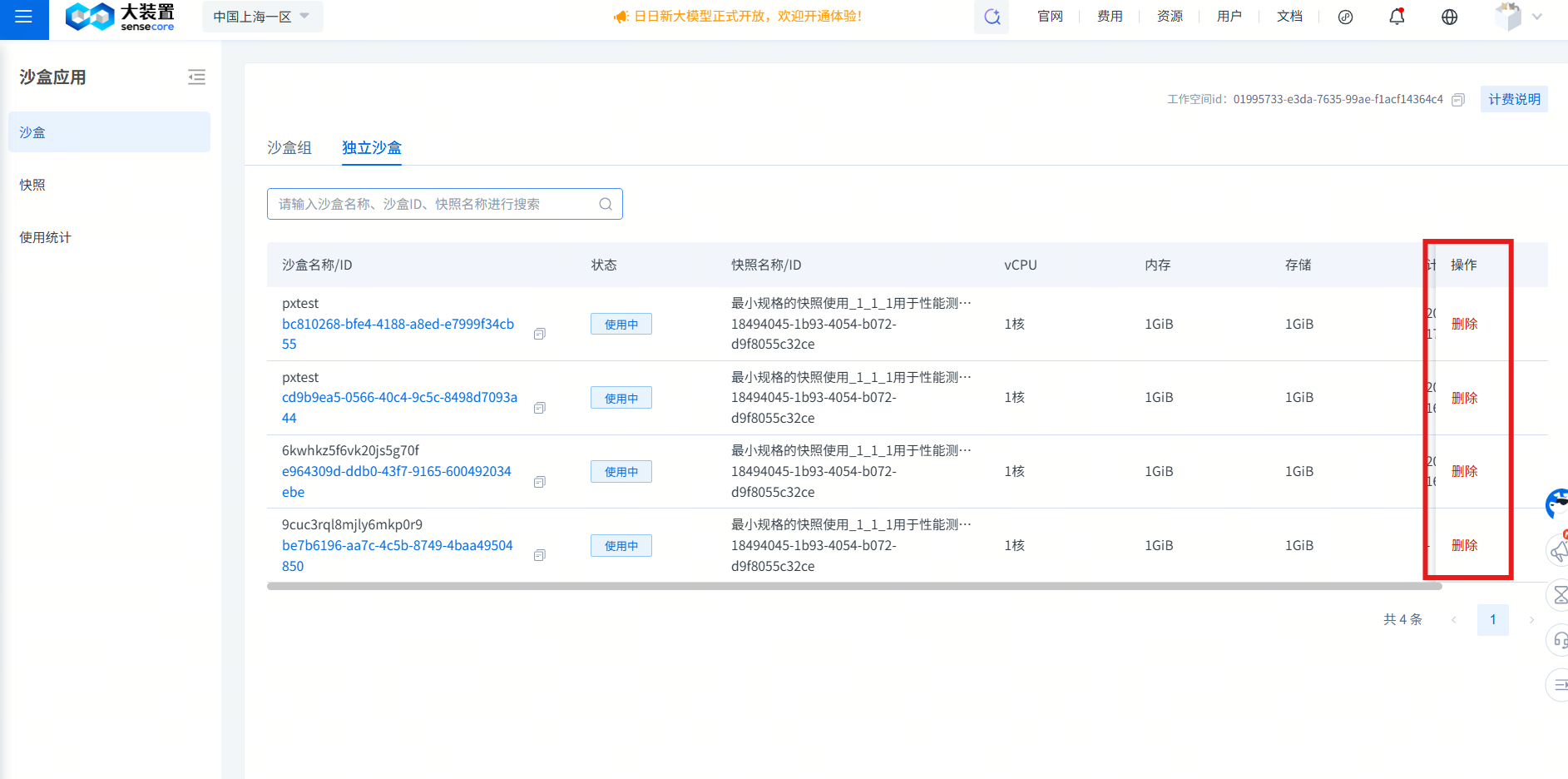
查看沙盒资源使用情况
目前平台根据沙盒的资源使用量进行计费,计费规则可以参考计费说明。
具体使用量用户可以在控制台 -> AI 云沙盒 -> 资源统计页面查看。