日志查询与排障
日志服务用于按资源、时间、级别和内容筛选业务日志,帮助您快速定位异常记录并还原问题现场。
查询日志
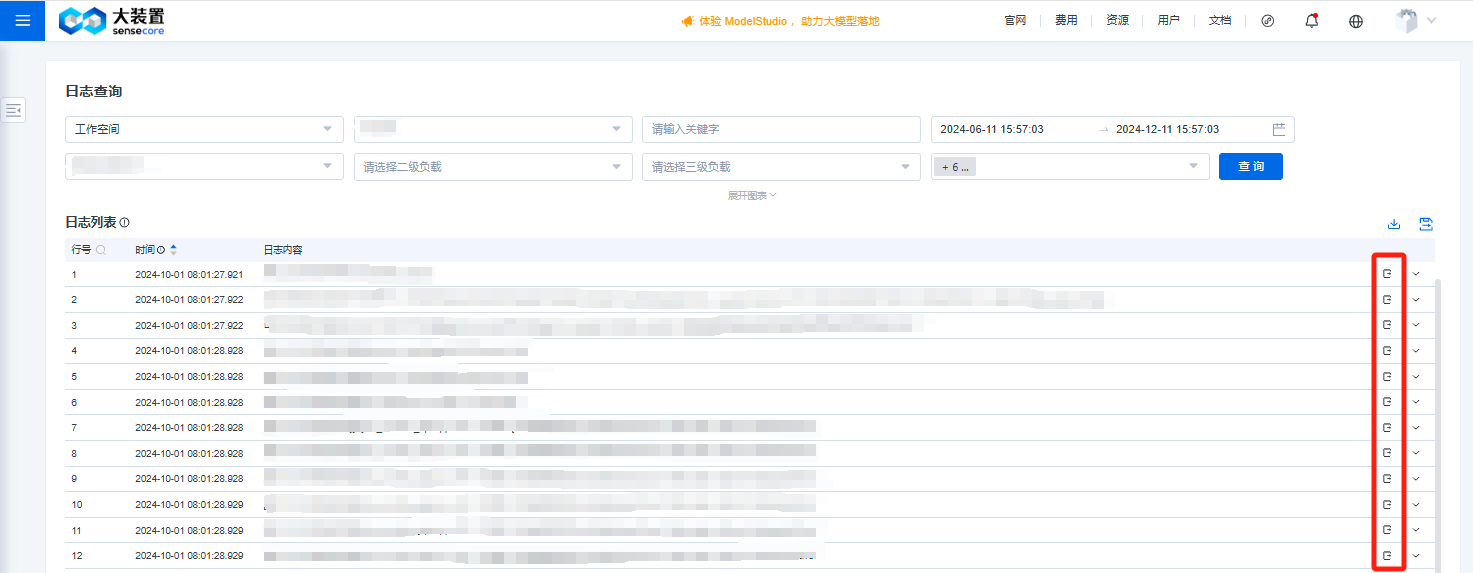
进入日志服务 > 日志查询。
筛选条件
| 筛选条件 | 说明 |
|---|---|
| 选择产生日志的工作空间。 | |
| 选择工作空间中的具体实例。 | |
| 按日志内容中的关键词缩小范围。 | |
| 设置日志查询起止时间。 | |
| 一级、二级、三级负载名称 | 按业务负载层级逐级筛选;实际可选层级取决于工作空间实例。 |
| 按日志来源主机筛选,多个 Host 使用英文逗号分隔。 | |
| 支持 TRACE、DEBUG、INFO、WARNING、ERROR、FATAL 等级,以页面选项为准。 |
操作步骤
- 依次选择工作空间和工作空间实例。
- 根据业务结构选择一级、二级或三级负载。
- 设置时间范围。
- 按需要填写关键词、Host,或选择日志级别。
- 单击查询,在列表中查看时间和日志内容。

阅读查询结果
日志列表以时间和日志内容为核心字段。可通过展开图表查看日志数量趋势,结合时间分布识别异常高峰。
查看日志上下文
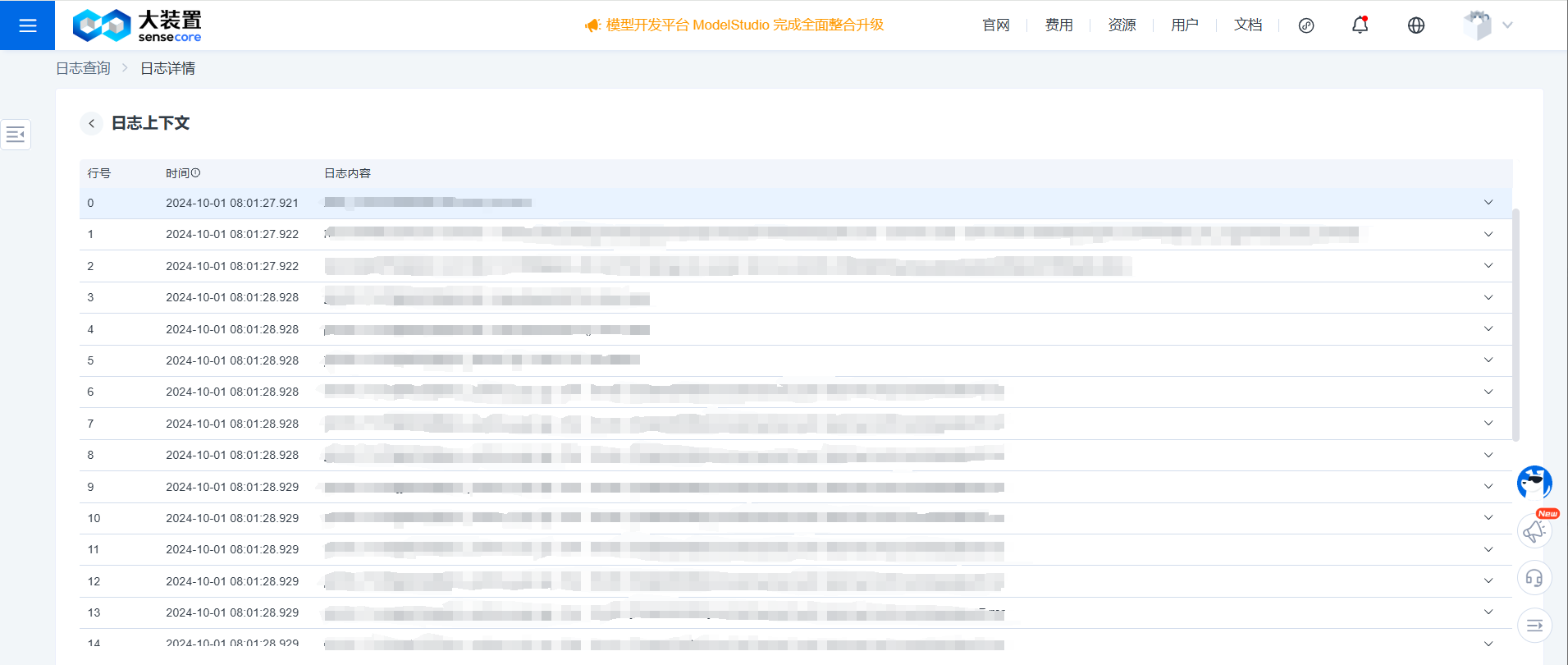
日志上下文用于查看目标日志前后的原始记录,避免只凭单行内容判断问题。
- 在查询结果中定位异常日志。
- 将鼠标悬停在日志行上。
- 如果右侧显示上下文入口,单击进入上下文页面。
- 查看目标日志前后的连续记录,确认异常起点和后续影响。
导出查询结果
日志列表右上角提供下载/导出入口。设置查询条件并确认结果后,单击对应图标,按页面提示选择格式、顺序和保存方式。任务型下载可在下载历史中查看状态,完成后保存到本地。


查询操作日志
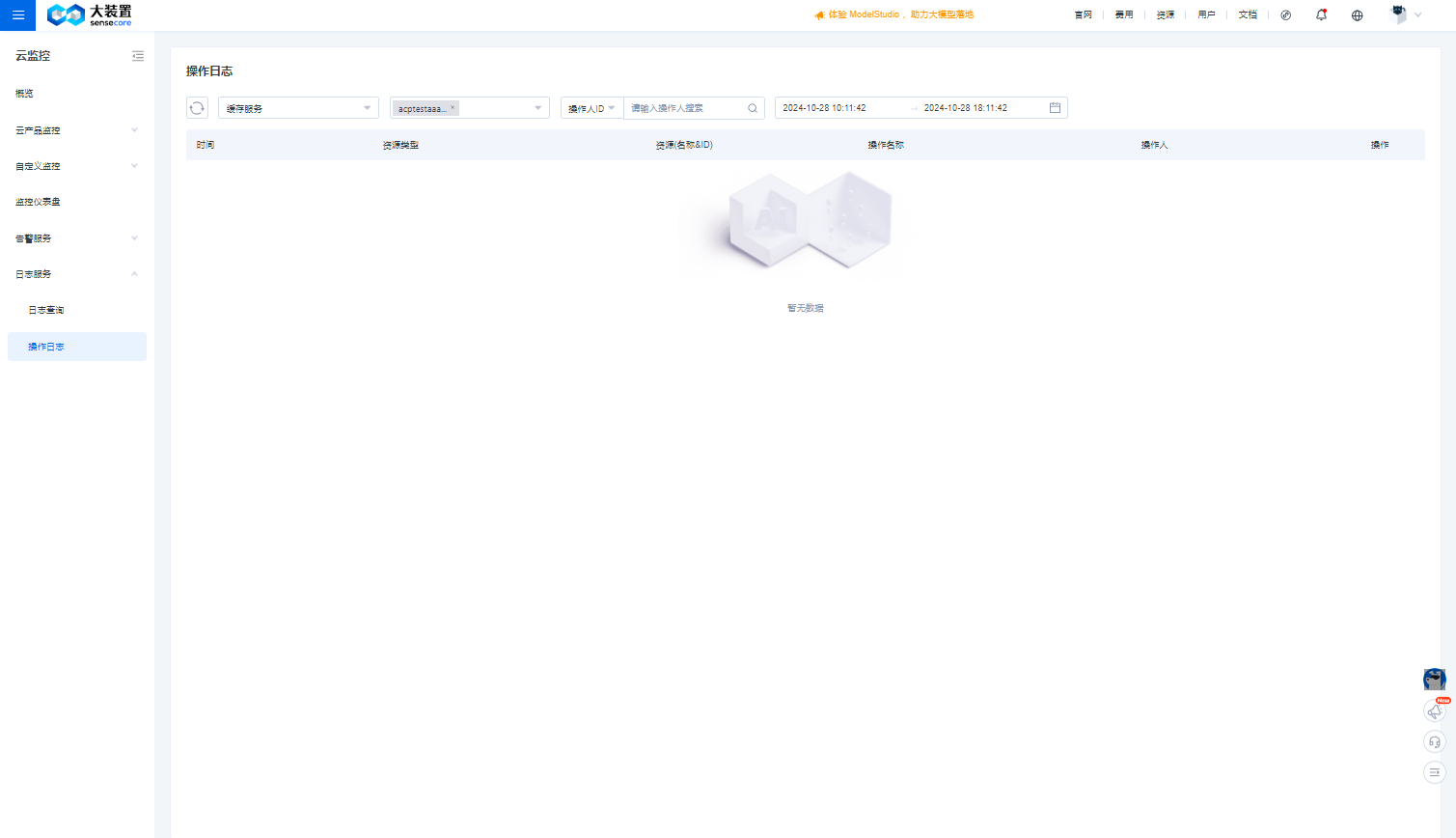
进入日志服务 > 操作日志,可以追溯云产品资源变更。
- 选择资源类型和资源实例。
- 按需要设置操作名称、操作人和时间范围。
- 单击查询或刷新列表。
- 查看时间、资源类型、资源名称/ID、操作名称、操作人和具体操作。
排障建议
- 无结果:确认产品与资源,扩大时间范围,再逐步移除关键词、日志级别等限制。
- 结果过多:缩短时间范围,并补充资源、负载、Pod、Host 或关键词条件。
- 日志时间不一致:确认页面时区和应用写入日志时使用的时区。
- 定位到异常行:继续查看上下文,并对照同一时间段的指标、事件和告警。
- 需要离线分析:使用导出;需要批量归档时创建日志转存任务。